[レビュー]今更 Surface Laptop 1 を購入したのでレビューします。
みなさんこんにちは。タイトルの通り、最近サブ機として Surface Laptop 1 を購入したので、使い勝手や性能に関する事など独自の視点でレビューしたいと思います。ブログ執筆時の使用期間は3か月です。
購入理由
理由としては、
- 外出先で使えるコンパクトなノートPCが欲しかった!
- ベッドでごろ寝しながらネットサーフィンがしたかった!
こんな感じです。いろいろと物色しているなか、Laptop1がいい感じの値段で売られていたので購入しました。
価格
メルカリで中古美品を3万円で買いました。出品者の方ありがとうございます!
Surface Laptop 1 について
Laptop 1 は2017年5月に発売された機種です。
| CPU | 第 7 世代 Intel® Core™ i5 または i7 |
| メモリ | 4 GB、8 GB、16 GB |
| SSD | 128 GB、256 GB、512 GB、1 TB |
| ディスプレイ | 13.5インチ、2256*1504、201DPI、ゴリラグラス3 |
| セキュリティー | TPM2.0、Windows Hello 顔認証カメラ |
| 外部端子 | USB3.0*1、3.5mm、miniDP、Surface Connect |
| その他 | 720pHDカメラ、ステレオマイク、Dolby® Audio™ Premium 搭載の Omnisonic スピーカー 3.5 mm ヘッドホンジャック |
| ワイヤレス | WIFI5 、Bluetooth 4.0LE |
| その他2 | Alcantara素材のパームレスト |
私は、i5,256GBモデルを買いました。
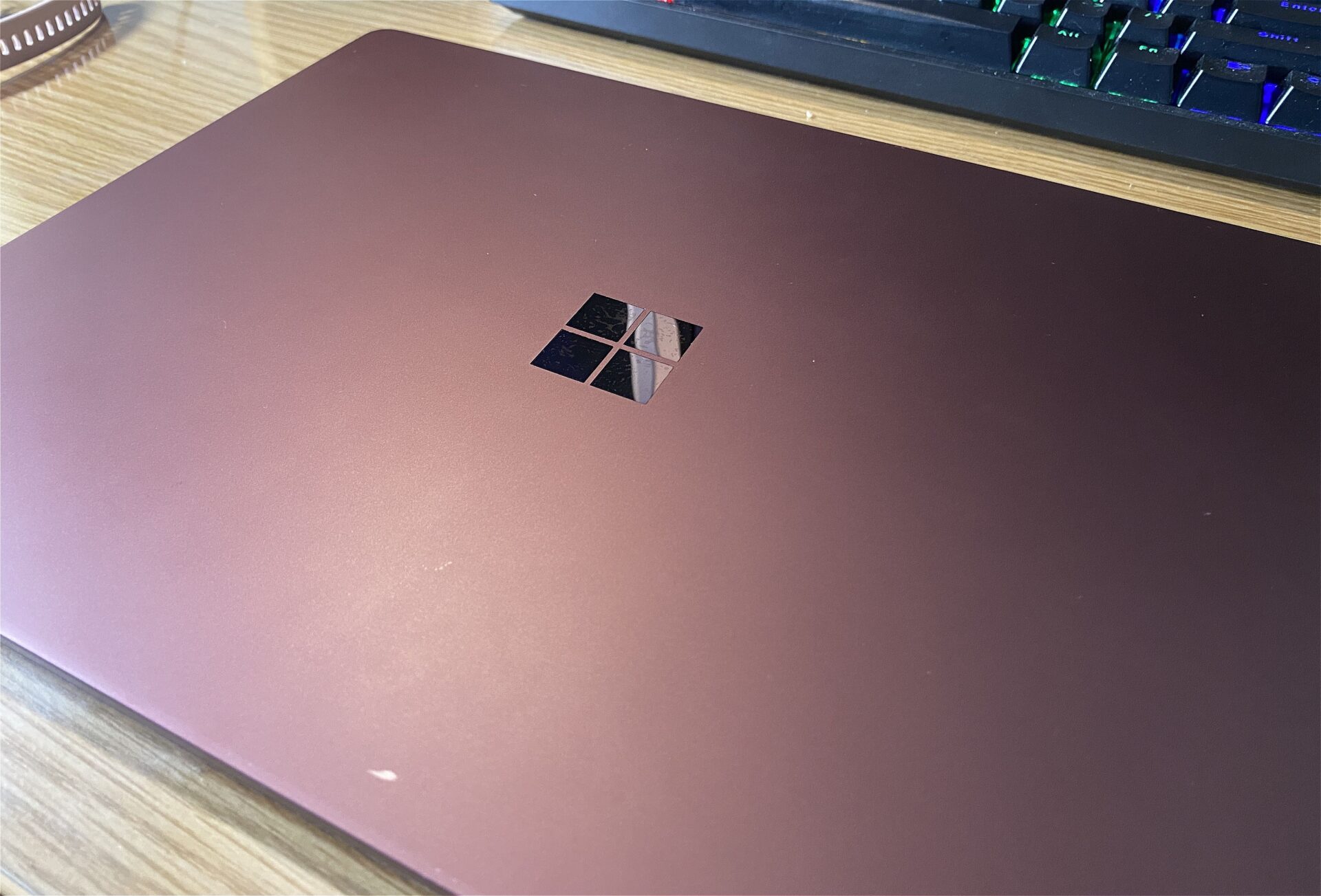
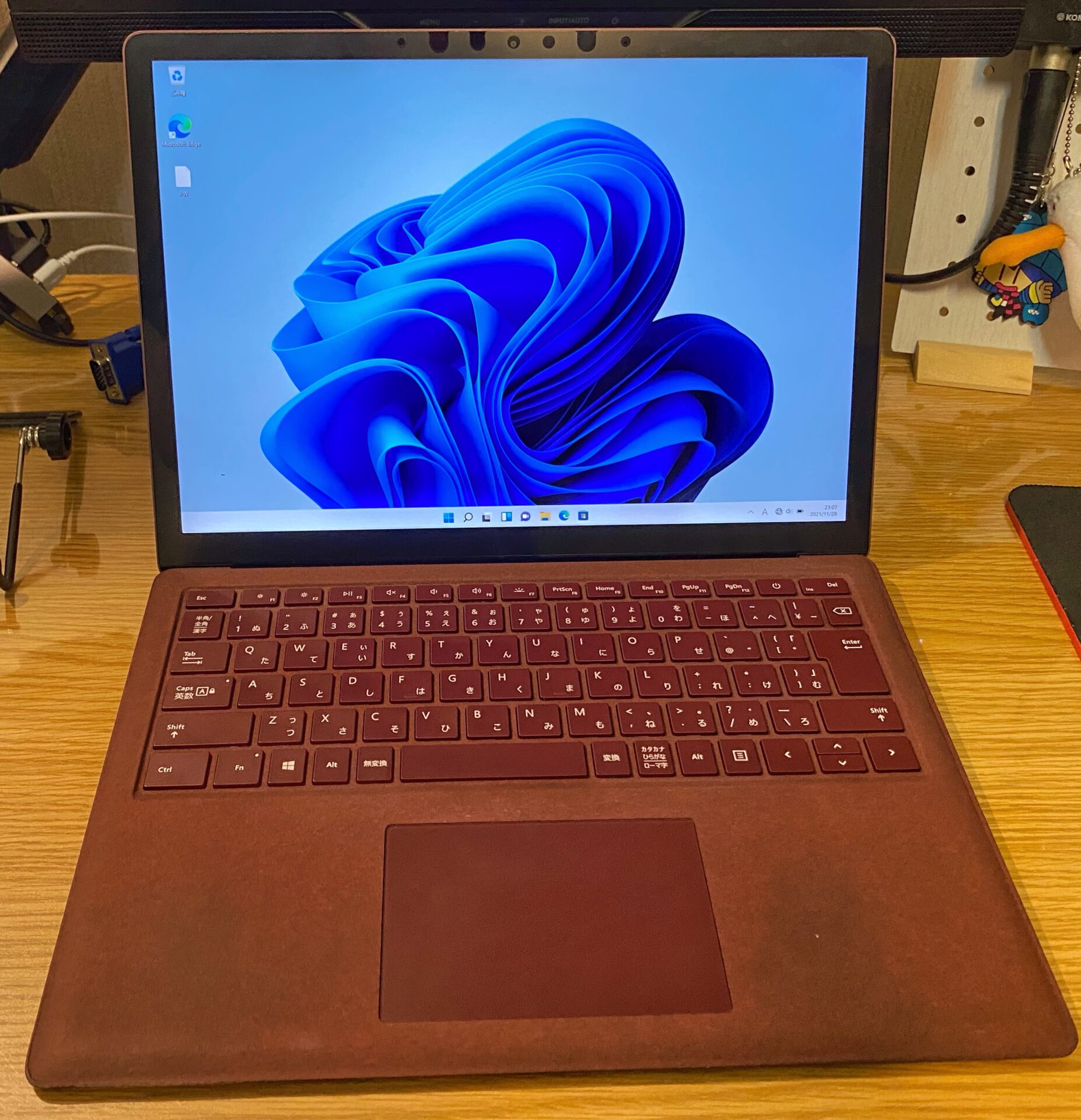
外観はこんな感じ
写真
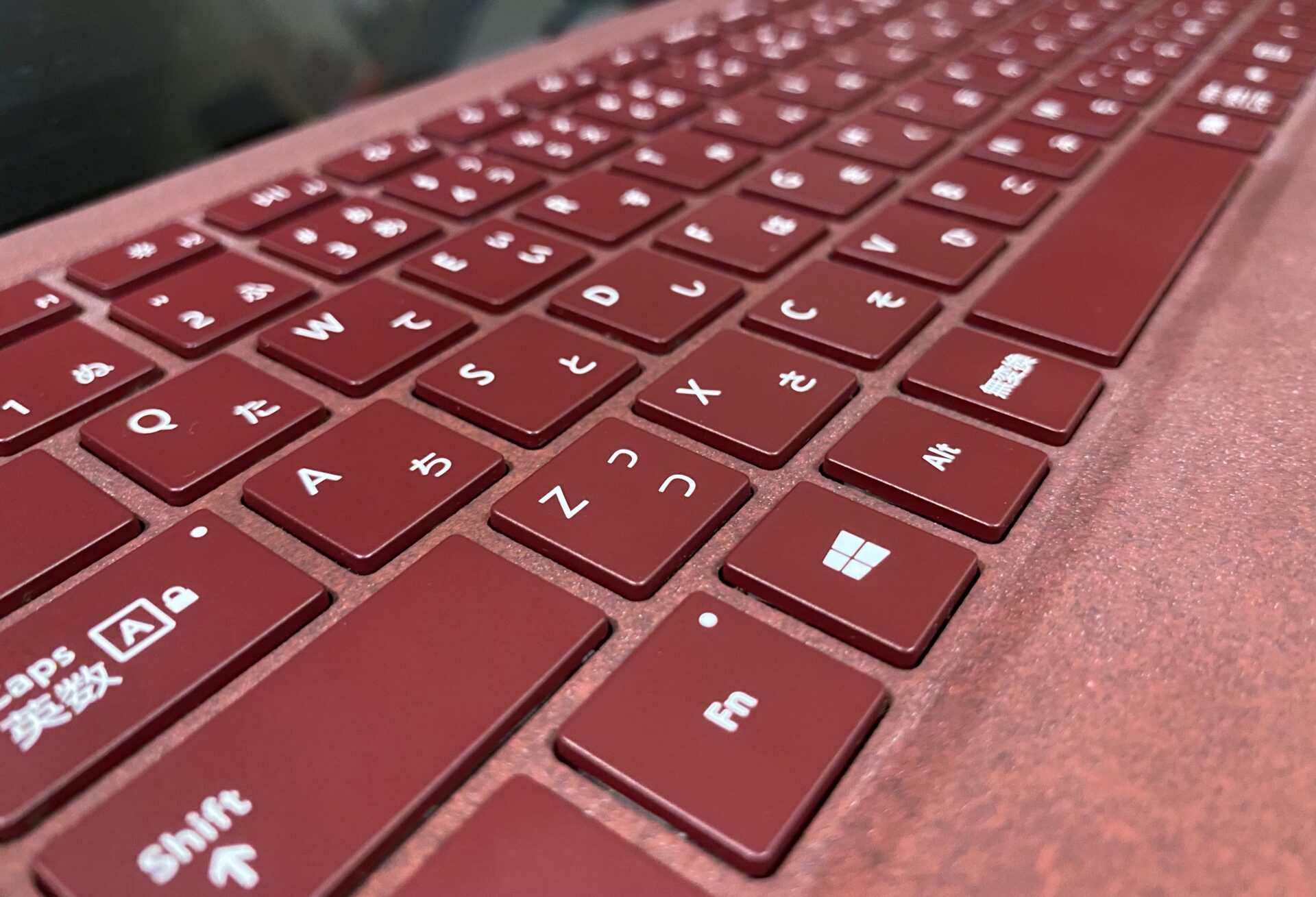
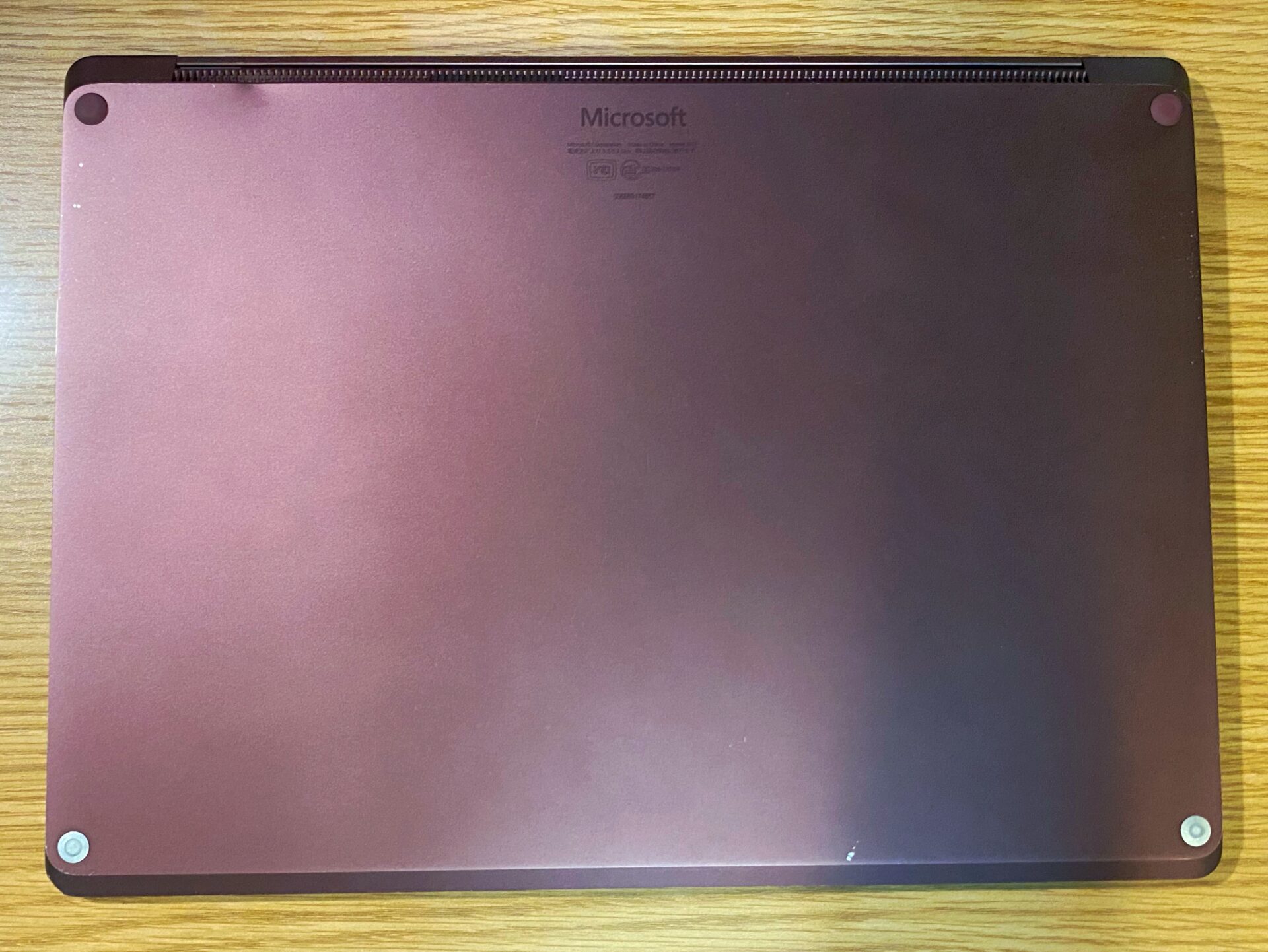
ディスプレイ
搭載されているディスプレイは 13.5インチ、2256*1504、201DPIのPixelSenseディスプレイです。実際に見ないとわからない点もありますがめちゃめちゃ綺麗です。同時期に発売されたMacBook Pro と比較すると。。。
| Laptop1 13.5inch | MBP 2017 13.3inch | |
| システム | PixelSense | Retina |
| 解像度 | 2256*1504 | 2560*1600 |
| 比 | 3:2 | 16:9 |
| DPI | 201 | 227 |
| その他 | タッチ対応 | 500ニト |
(数値だけ見れば)あのMBPと同じレベルの綺麗さです。(MBPのほうが少し良いけど)
あともう一つ、Surfaceといえばタッチディスプレイ。PROではなくLaptopモデルなのでタッチ操作をすることはあまり多くはありませんが、ブラウザを拡大したいときや、カーソル移動が面倒くさい作業をするとき、OSU!をプレイするときに便利です。
Win11になってからタッチ操作がしやすい設計になっているため、私自身もタッチを多く使うようになりました。
キーボード
総評
キーボードは薄型&余裕のあるキーピッチでとても打ちやすいです。特に打ちづらいキーもなくなれる必要もありません。(強いて言うならBackSpaceキーが少しだけ小さいです。)
電源ボタン
電源ボタンはbackspaceの上.....ではなくbackspaceの上にあるdeleteの隣なので、間違って電源キーを押してしまうことはありません。ここら辺はさすがMicrosoftですね。使いやすいように設計されています。
バックライトを搭載
キーの印字と隙間が光るため、真っ暗な中でもタイピングできます。あとかっこいい。消灯・1・2・3の3段階で明るさを調節できます。
トラックパッド
トラックパッドは大型で精度が高いので操作しやすいです。表面はガラスなので滑らかに操作できます。
3本指でアプリスイッチャー、4本指で仮想デスクトップ切り替えなど様々なジェスチャーを使えます。
バッテリー
長時間の作業は注意したほうがいいかも
私は中古で購入したため一概には言えませんが、officeでレポート作成やnotionでメモを取る程度なら5-6時間は持つと思います。
バッテリーの交換はできない
surfaceは分解ができないためバッテリーの交換ができません。あまり劣化しないように使うしかありませんね....
Type-C で充電できる!?
本体自体についている端子はSurface connectという独自の端子になっていますが、市販のType-C to surface connectケーブルを使えばモバイルバッテリー等でも充電する事ができます。ただし、W数が低いと充電されないので注意しましょう。
性能に関するお話
i5モデルの感想です。i7モデルとは多少の性能差があるためご注意ください。
サブ機として使うならアリ
私はベッドや外出先でレポート作成(Office)、webブラウジング、動画鑑賞(つべ、prime、ローカルファイル)、コーディング等の比較的軽い作業を中心にこのsurfaceでこなしているのですが、今のところ性能の壁を感じたことは一度もありません。ですが、リソースを大量に要求するような動画編集、重量級3Dゲーム、音楽制作などの重い作業には向いていません。実際に重い作業を何個か試してみましたが、カクついたり、ソフト自体が強制終了したりと作業ができない状態になることが多くありました。
実際にテストしたソフト
| ソフト | 使用感 |
| FL Studio のサンプルデータ | 重いデータ程音声のカクつき、遅延がありました。 |
| Davince Resolve 1080p 30p | 再生が頻繁にカクつきました。編集は現実的ではないと思います。 |
| Minecraft java | 解像度を下げれば60fpsでました。許容範囲内だと思います。 |
| 原神 | ログイン画面以降進めませんでした。 |
| OSU! | 設定次第で快適に動きます。あり。 |
4K再生できる!
CPUの動画再生支援機能により、YouTubeの4k 2160p 60fps画質を快適に再生できます。動画をよく見る方は注目するべきポイントかもしれませんね。
総評
Surface Laptop 1(初代)は、まだまだ現役だと思います。しかもこんなかっこいいPCが中古で3万~で買えてしまうのはとても魅力的だと思います。安くてかっこいいPCが欲しい人におすすめだと思いました!
以上、実機使用レビューでした。ここまで見ていただきありがとうございました!!