[自作NAS]中古パーツだけでNASを構築する(準備編)#1(改)
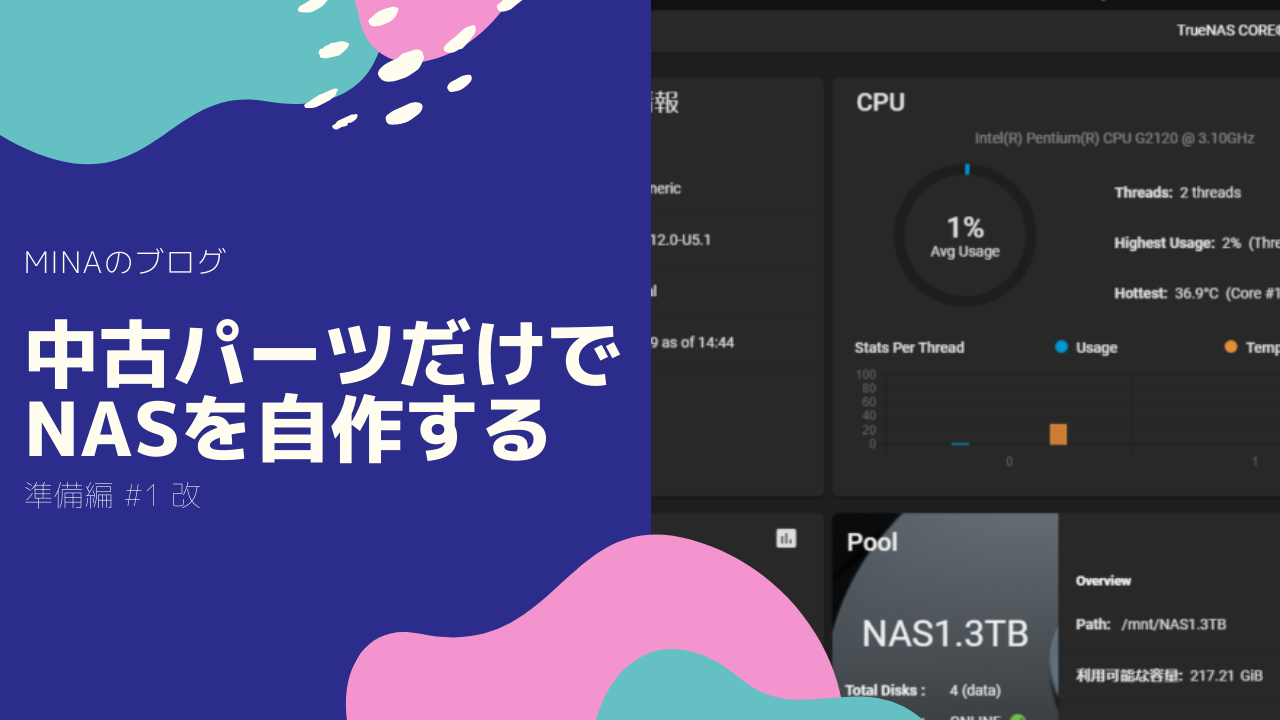
みなさんこんにちは。半年ほど前に「[自作NAS]中古パーツだけでNASを構築する(準備編)#1」を投稿したのですが、後々読み返してみたらあまりにも内容がスカスカの酷い記事だったので、一から書き直して新しく投稿しなおすことにしました。(見ていただいた方には本当に申し訳ないです。。。)
#4にしようか#1(改)にしようか迷いましたが、NAS構築の順番を考えて#1(改)にしました。
では本題に移ります。
いつでもアクセスできるファイルサーバーが欲しい!!!! ・・・ということでNASを構築した話を日記形式で記していきます。
[自作NAS]シリーズは今後も進展がある限りパートを分けて更新する予定です。
そもそも、NASってなんぞや?
おさらい感覚でさらっと書きますが、NAS(ネットワークHDD、Network Attached Storage)はLAN上に接続できるHDDのことです。あらゆるファイルを保存するものです。
普通のHDDと何が違うの?
普通のHDDはPCに直接USBで接続してデータのやりとりをしますよね。ですがNASはHDDと有線でつなぐことなくネット上でデータのやり取りをすることができます!めちゃくちゃ便利でしょ!
NASと同じLANに機器がつながっていればどこにいてもデータのやり取りができます。最近のデバイスではPCだけでなく、スマホでも使えます。
NASの使い方
NASなんてかっこいい言い方をしていますが、本質的にはただのネットにつながったHDDなので使い方は人それぞれです。写真を保存したり、音楽サーバーにしたり、PCのバックアップをとったりなんでもできます。
クラウドストレージ(Google drive,icloud)とはどう違うの?
クラウドは従量課金制で継続的に料金を支払いますが、NASは構築の際に初期投資としてパーツ代がかかるだけで月々の支払いは電気代くらいです。つまり、NASは一度パーツを買っちゃえばそれ以降お金がかかることはありません。これがいいと思うか悪いと思うかは人それぞれですが、私はいいことだと思います。
初期投資以外にもお金がかかる.....かも?
パーツを買えばそれ以降お金がかからないとは言いましたが、NAS(HDD)は消耗品です。経年劣化でHDDが故障することがあるかもしれません。その際は新しくHDDを買わないといけないので永遠に0円というわけではないです。またパーツ強化にもそこそこかかるのでそこだけ注意してください。(クラウドもお金かかるけどね)NASは半分ロマンみたいなところあるし。。。。多少はね。。。。。
NASのメリット
自由な構成で構築できる
NASのメーカやHDD容量など自由に構築できるのがとても良いメリットだと思います。オンプレの魅力ですね。提供されているサービスに縛られることなく自由な選択ができます。
オンプレ(オンプレミス)とは?
サーバーやソフトウェアなどの情報システムを、使用者が管理している施設の構内に機器を設置して運用することをいう。 プレミス(premise)は「構内」「店内」の意味。 「自社運用」ともいう
wiki
NASのデメリット
オンプレ
良くも悪くもオンプレなので、事故かなんかでNAS自体が消失することがないわけでもないです。クラウドなら世界的に有名な大企業が管理しているDCで大切に保管されていますが、NASは一般家庭(やオフィス等)に設置している以上多少のリスクがあります。クラウドだって消失する可能性は0ではありませんが、オンプレと比べれば歴然の差ですよね。
他
- 電気代がかかる
- 初期投資にお金がかかる
- パーツの買い替えにお金がかかる
自作NASの心得
NASの説明が長くなりましたが、ここからが本題です。
必要なモノ・心得
項目だけ挙げていくと、
- サーバー(NAS本体)
- HDD
- OS
- エラーが出ても絶対に折れない心(結構大事)
サーバー(NAS本体)
ここでいうサーバーは、CPU、メモリ、MB、ケースを含むPC本体のことを指します。サーバーの性能は用途やどのくらい使うかによって変わってきます。ここでは、TrueNASの要求スペックを一例にします。
| CPU | 2コアIntel64ビットまたはAMDx86_64プロセッサ |
| メモリ | 8GiBメモリ |
| 起動デバイス | 16 GBSSDブートデバイス |
TrueNASの要求スペックは他のOSよりも少々高めです。ZFSファイルシステムを扱うのでCPUとメモリが大事らしいです。
HDD
基本複数台で組みます。どれだけ使うかによって決まります。また、ほとんどの場合RAIDを組むので後々困らないように注意しましょう。
OS
自作NASの関門その一、OS選び.....!
OS選びは結構大事です。OSのベースや独自の機能などモノによって全然違うので慎重に選びましょう。ここでは例としてOMV5とTrueNASを比較します。
OMV5とは?
Openmediavaultの略です。DebianベースのフリーNASシステムです。ラズパイに入れて運用することもできます。Debianベースなのでおなじみのコマンドが使えます。
サポートしているRAID→ハード:Debianが対応しているもの。 ソフト:RAID 0,1,4,5,6,5+0,0+1,1+0など
TrueNASとは?
今回私が使用したNASです。FreeBSDをベースにしています。
TrueNASの紹介は別記事にて確認してください。
けっこうよくできています。おすすめ。
エラーが出ても絶対に折れない心
半分冗談です、が、頼れるものは英語の公式ドキュメントと各々が書いてる少ないブログ記事しかないので頑張ってください(経験者は語る)
・誤解だけしてほしくはないので一応、、、、自作NAS=難しい というわけではないです。NASに限らずどのサービスにも言えますがサーバーサイドをいじるにはある程度知識が必要だよってことです。
構築しよう
構築するために買ったもの
パーツ紹介です。
| パーツ | 型番 | 価格 | 備考 |
| サーバー | 富士通 TX100S3 | 6000 | ヤフオク。CPU、メモリ付属 |
| CPU | 今のところは快適。 | ||
| メモリ | 4GB | 少ないので増設予定。 | |
| NIC | MB内蔵 1000BASE*2 | ポートが二つあるけど一つしか使っていません。 | |
| 起動デバイス | 160GB HDD | 1000 | 公式がSSDを推しているので買い替え予定。 |
| HDD pool1 | 500GB HDD * 4 = 2TB | 3000 | RAID-Z。実容量1.3TB |
| HDD pool2 | 500GB HDD | 1000 | 一時的に保存する用のHDD。 |
TrueNASの推奨スペックを満たしていないのでこの構成はおススメできませんが、今のところ問題なく動いています。後々強化する前提でとりあえず組みました。
このサーバーはハードウェアRAIDが内蔵されているのですが、OSがRAIDコントローラーを認識しなかったので使いません。(そもそもRAID-Zを使用する予定だったので問題なし)
サーバーは中古で十分だと思いますが、通常のデスクトップPC(ESPRIMOやMATE)は避けてください。普通のデスクトップはSATAポートが少ないので十分な環境を構築できない可能性があります。
OSはTrueNAS core を使用します。インストール方法は公式ドキュメントを見ればわかります。
プール
先ほどのスペック表にも記載した通り、500GB HDD * 4台で合計2TB用意しました。これらをRAID-Zで組み実容量が大体1.3TBくらいになります。RAID-Z2の場合は実容量は削られると思います。
容量がたりない
現在(2021年11月16日)、90%ほど使用していて結構危ない状況なので、今後HDDを換装して容量を増やしたいと思います。(計画では2TB * 4 RAID-Z2 実容量4TBくらいを予定しまいます。進展があれば記事にします。)
最後に
自作NASはパーソナルデータとロマンの塊です。この記事を最後まで読んでいただきありがとうございました。