[Montrey対応]MBPのGPU切り替えを快適に「gfxCardStatus」の使い方

Share
[Montrey対応]MBPのGPU切り替えを快適に「gfxCardStatus」の使い方

MacBook ProはCPU内蔵型GPUと外部GPUを搭載した最上位モデルがあります。普段はOSが自動的に切り替えてくれるのですが、外出先や電源が使えない場所で使用する際に自動的に外部GPUが選択されていると通常より電池持ちが悪くなってしまうことがあります。そんな時に活躍するのが「gfxCardStatus」です。このソフトを使う事で、GPUの切り替えを自分で行うことができます。今回はこのソフトの使い方を説明します。

インストール方法

こちらのHPから最新バージョンv2.5をダウンロードして解凍してください。

そして[gfxCardStatus.app]を実行すると、上部のタスクバーにアイコンが表示されます。

設定

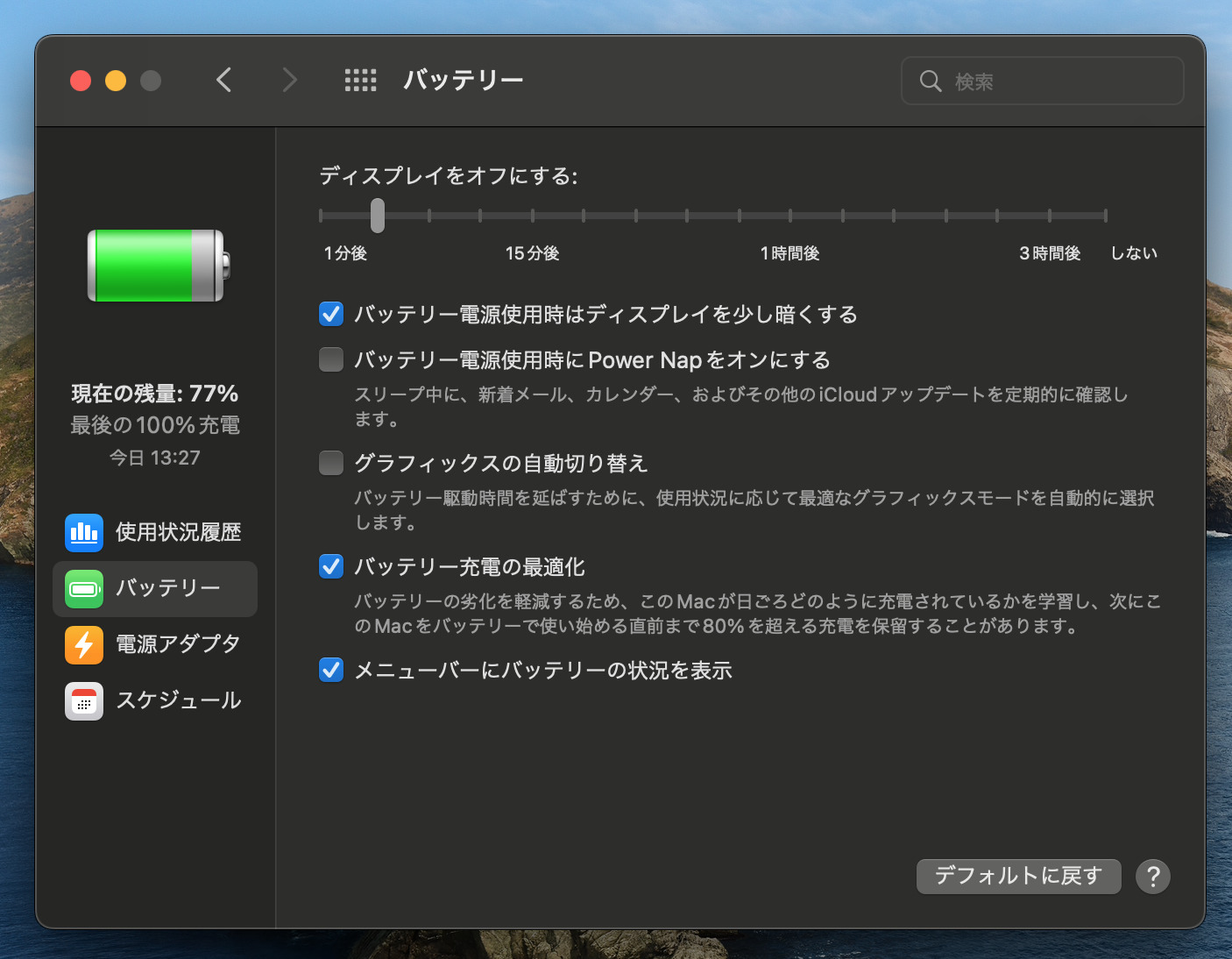
gfxCardStatusを使うためには環境設定からGPUの自動切り替えをOFFにしないといけません。[システム環境設定]→[バッテリー]→[バッテリー]から、「グラフィックスの自動切り替え」をOFFにします。これで事前の設定は終了です。
使い方

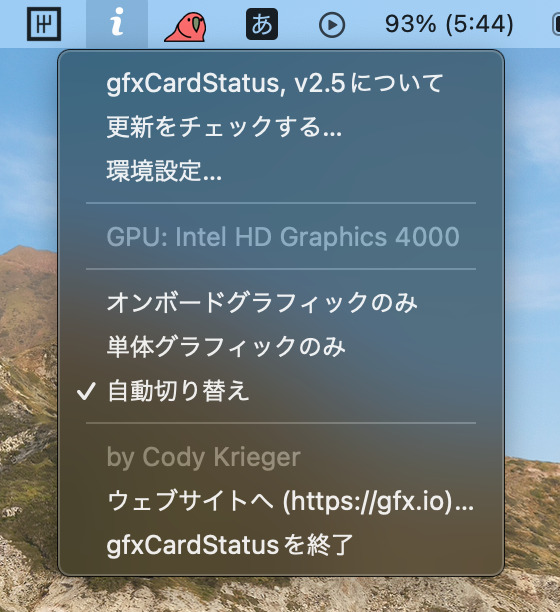
タスクバーのアイコンをクリックすると、メニューが表示されます。各項目を説明は以下の通りです。

タスクバーのアイコンが i の時はオンボードで、 d の時は外部GPUを使用しています。

gfxCardStatus v について現在実行中のバージョンです。
更新をチェックする最新バージョンの情報を取得します。
環境設定自動起動などの設定ができます。
GPU: .....現在使用中のGPUが表示されます。
オンボードグラフィックのみ優先的にオンボードグラフィックを使用します。
単体グラフィックのみ優先的に外部GPUを使用します。(パフォーマンスが高い)
自動切り替え場面に合わせて自動で切り替えます。
ウェブサイトへウェブサイトに飛びます。
gfxCardStatusを終了アプリを終了します。

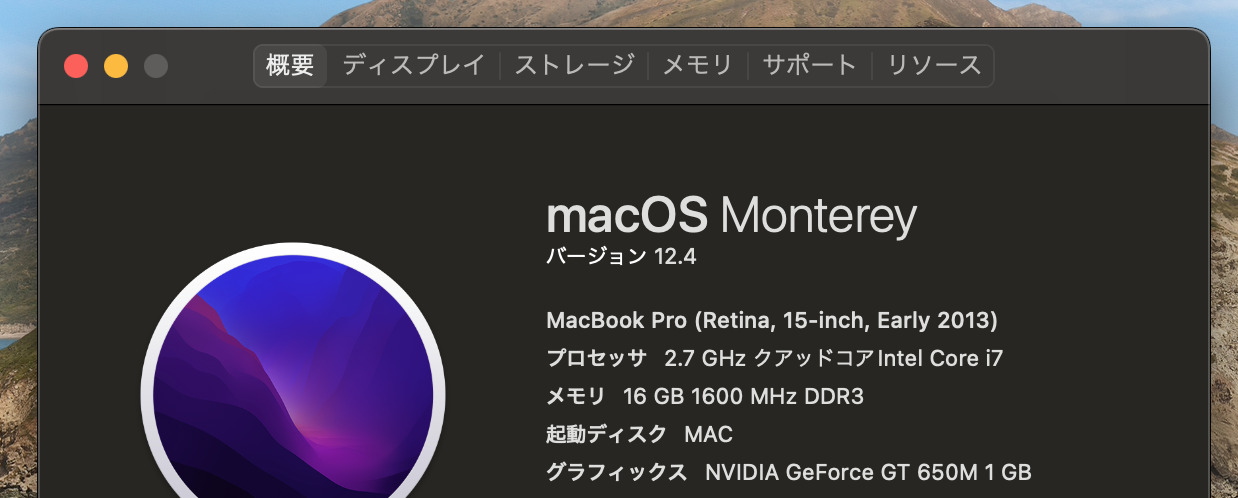
私が使用しているMac(MBP 2013 Early 15-inchでHD4000とGT650Mを搭載)でも問題なく使えています。
個人的な使い方

普段家で使う際は電源に繋げっぱなしにして外部GPUを選択して、ちょっとしたアニメーションやYouTubeの高画質再生を快適にして、外出先で使う際はオンボードを選択してバッテリーを節約するようにしています。

Read more

EcoflowのQi2.2モバイルバッテリーってどうなのレビュー【EcoFlow RAPID Mag 10000mAh 25W】

EcoflowのQi2.2モバイルバッテリーってどうなのレビュー【EcoFlow RAPID Mag 10000mAh 25W】

ポタ電メーカーのモバイルバッテリーってどうなのシリーズ第一弾。Qi2.2 25W出力対応のモバイルバッテリーを買ってみました。 ecoflowといえばDELTAやRIVERなどのポタ電ブランドですが、2025年あたりから小型充電器カテゴリにも参入しているそうです。 購入したのはこちら。お値段セール時で5000円。 Qi2.2 25Wワイヤレス充電対応 EcoFlow RAPID Mag モバイルバッテリー(USB-Cケーブル内蔵,10,000mAh)ホワイトQi2.2 25Wワイヤレス充電対応 EcoFlow RAPID Mag モバイルバッテリー(USB-Cケーブル内蔵,10,000mAh)ホワイトがモバイルバッテリーストアでいつでもお買い得。当日お急ぎ便対象商品は、当日お届け可能です。アマゾン配送商品は、通常配送無料(一部除く)。Amazonこの著者から💡この製品の良かったポイント ・ケーブル内蔵+Cポート搭載 ・なかなかにスタイリッシュなスタンドがついている ・表示がわかりやすい ・安い スペック ・10000mAh 定格容量6200mAh (5V3A) ・38,7Wh

Adobe サブスクからプリペイドプランに変更する方法(早期解約料なし)

結論、サポートに連絡する! 自分で解約処理を行うと早期解約料が発生する(大事) 筆者例はLightroom単体プラン(月々払い)→フォトプラン(プリペイド)に変更した際の手順になります。 プリペイドの方がamazonでセールをやっており安く使えるのでおすすめです。 月換算同じ料金で+Photoshopも使えます。もちろん1TB付きです。 手順 1.安くなっているコードを購入する フォトプランならこれ。安い時は18900円程度になっています。オンラインコード版で問題ないです。購入後即Emailにコードが届きます。 ※学生の方は学生版とかcreative cloud学生版の方が安い可能性があるため一度調べてみてください。 【Adobe公式】Creative Cloud フォトプラン(Photoshop + Lightroom )| 生成AI Firefly搭載 写真画像編集ソフト(最新)| 12ヵ月 | オンラインコード版 Win / Mac / iPad / アプリ対応 | 8K 4K 画像 写真 イラスト デザイン フォント アドビ フォトショAmazon.co.jp:

Ghostにログインできなくなった時の対処

DB操作ではなくSMTP設定で「Forgot?」メールを有効化して安全に復旧する方法です。 Ghost を運用していて何度か管理画面にログインできなくなる事象が発生したため記事にしておきます。 DB(sqlite3)を直接弄って値を変える方法も試したのですが自環境では復元できず。。。メアドからパスワードリセットする方法がわかりやすく簡単なのでやり方を解説します。 Forgot?を押したときに、「お前、再設定のメール送れねーよ??メールの設定したのか??」と赤文字でエラーが表示されるときは、書いてあるとおりメールの処理がストップしている状態です。 Googleアカウントでアプリパスワードを発行する 今回は Gmail の SMTP を使用して Ghost からメールを送信させます。通常のログインパスワードではなく、専用の「アプリパスワード」が必要です。 * Google アカウントのセキュリティ設定にアクセス(※2段階認証がONになっている必要があります)。 * 検索窓に「アプリ パスワード」と入力して設定ページを開く。 * アプリ名に「Ghost Mail」などの名

サイトリニューアルのお知らせ&近況報告2026.10

サイトリニューアルのお知らせ&近況報告2026.10

お久しぶりです。久しぶりにサイトリニューアルして諸々ごっそり環境が変わりました。 ブログの内容自体はこれまで通りガジェットや雑記中心でやっていきます。 変更一覧 ・3年くらい使ってきたレンタルサーバーからセルフホスト環境へ移行 ・CMSをWordPress→Ghostに変更 ・昔の記事の整理・一部非公開化 ・筆者の環境も諸々変わった これからはドメイン代と安い電気代だけでサイトを運営できるようになりました。 これからもよろしくおなしゃす 作りたい記事 ・OPPO find X9レビュー ・S23 Ultra